
Magistrale Rezepturen legst du einmal an und verwendest sie danach aus dem Rezepturkatalog für jede Verordnung wieder. In dieser Anleitung stellst du die Bestandteile zusammen, legst Konsistenz, Gesamtmenge und Box-Typ fest, setzt bei Bedarf die Suchtgift-Kennzeichnung und speicherst die Rezeptur.
Beispieldaten
Wirkstoffe, Mengen und Rezepturnamen in den Bildschirmfotos stammen aus einer Testumgebung und dienen nur der Veranschaulichung.
Rezeptur anlegen
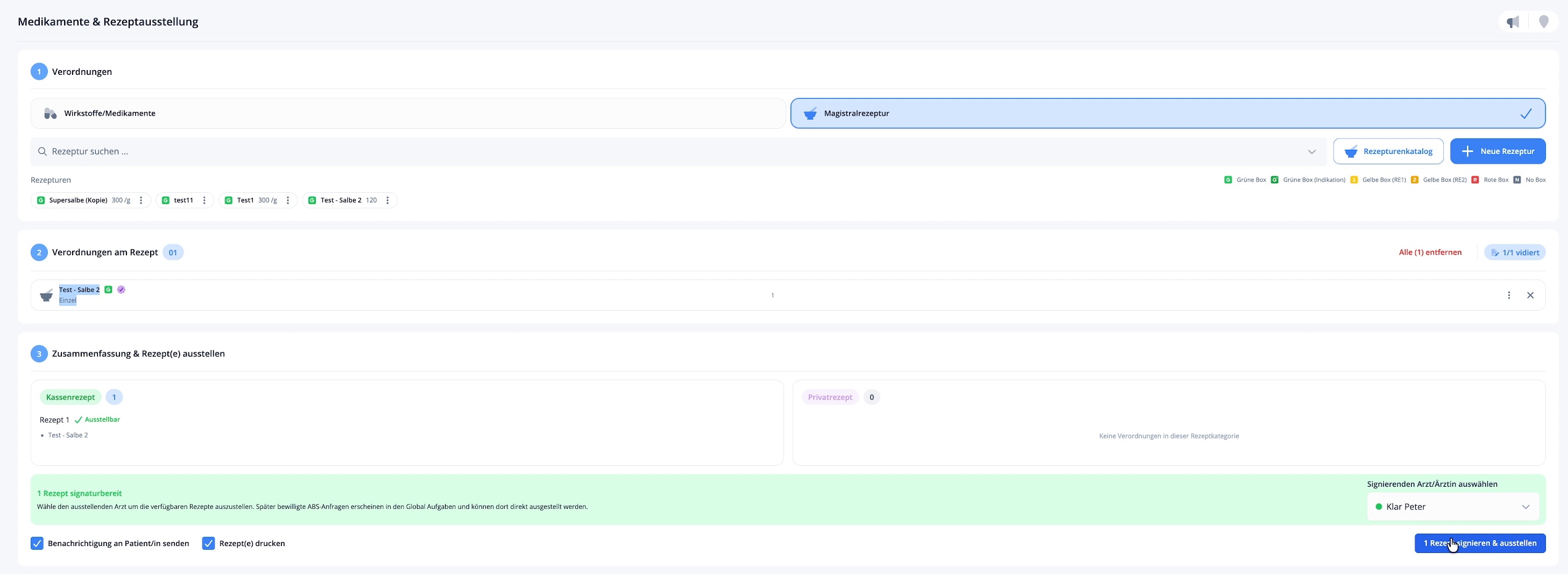
Wechsle in der Maske „Medikamente & Rezeptausstellung“ oben von Wirkstoffe/Medikamente auf Magistralrezeptur. Du siehst das Suchfeld für bestehende Rezepturen, den Button Rezepturkatalog und Neue Rezeptur. Darunter erscheinen deine gespeicherten Rezepturen als Kacheln. Klicke auf Neue Rezeptur.

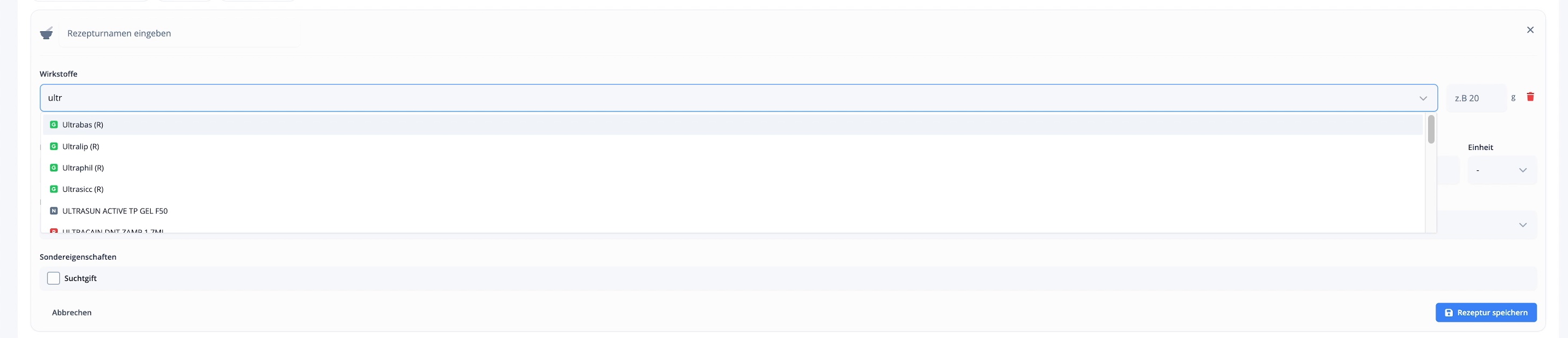
Tippe im Feld Wirkstoffe den ersten Stoff ein und wähle ihn aus der Vorschlagsliste. Die Box-Farbe des Stoffs wird neben dem Namen angezeigt. Trage rechts die Menge in Gramm ein. Über Wirkstoff hinzufügen ergänzt du weitere Bestandteile auf dieselbe Weise. Neben Fertigpräparaten kannst du auch wirkstoffbasierte Einträge aus der Gelben Box oder aus der No Box übernehmen.
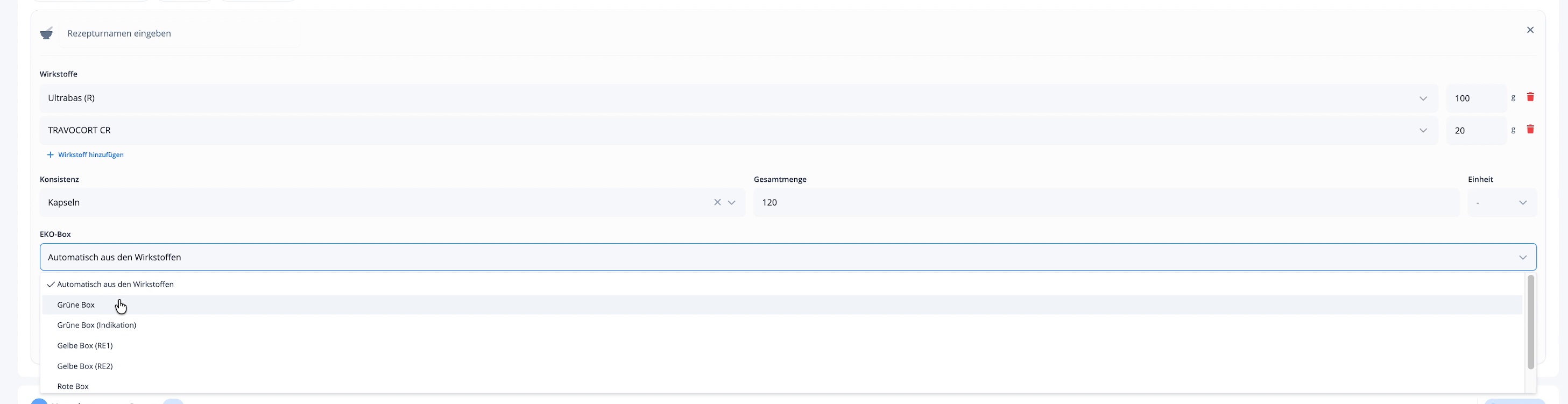
Wähle unter Konsistenz die Darreichungsform, zum Beispiel Kapseln, Pulver/Granulat, Lösung, Salbe/Creme/Gel oder Suppositorien. Gib unter Gesamtmenge die Menge der fertigen Rezeptur ein, etwa 120 g.
Unter EKO-Box legst du fest, wie die Rezeptur insgesamt gewertet wird. Mit Automatisch aus den Wirkstoffen leitet Helena den Box-Typ aus den Bestandteilen ab. Alternativ wählst du selbst Grüne Box, Gelbe Box (RE1, RE2), Rote Box oder eine andere Einstufung, wenn die Zusammensetzung das erfordert.
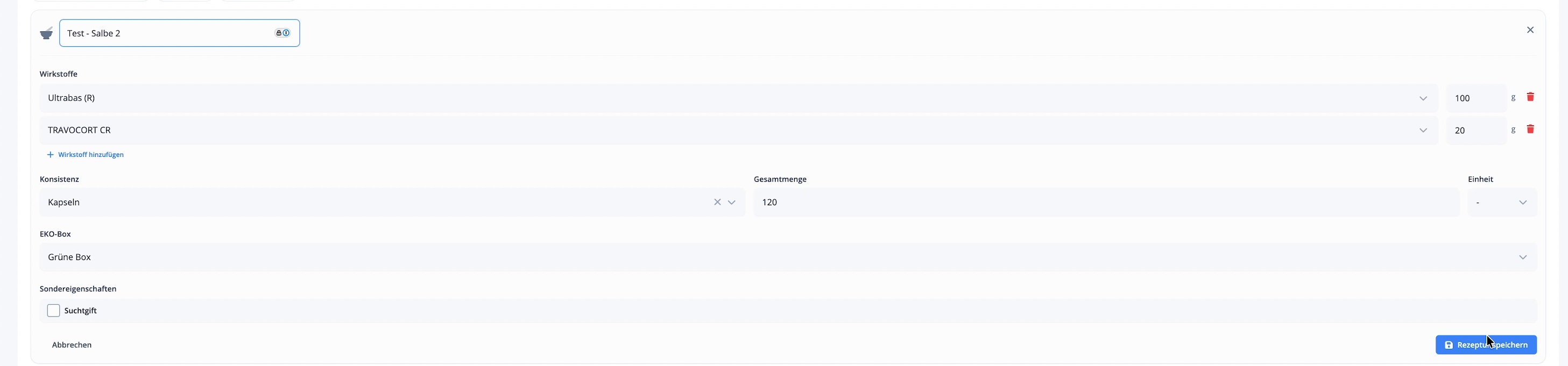
Unter Sondereigenschaften setzt du das Häkchen Suchtgift, wenn die Rezeptur ein Suchtgift enthält.
Kennzeichnung wird nicht automatisch gesetzt
Die Suchtgift-Kennzeichnung ergibt sich nicht aus der Stoffauswahl, sondern muss manuell gesetzt werden. Die Verantwortung für die korrekte Kennzeichnung liegt bei der ausstellenden Person.
Vergib oben links im Feld Rezepturnamen eingeben einen eindeutigen Namen und klicke auf Rezeptur speichern. Die Rezeptur erscheint anschließend als Kachel in der Übersicht.
Rezeptur wiederverwenden
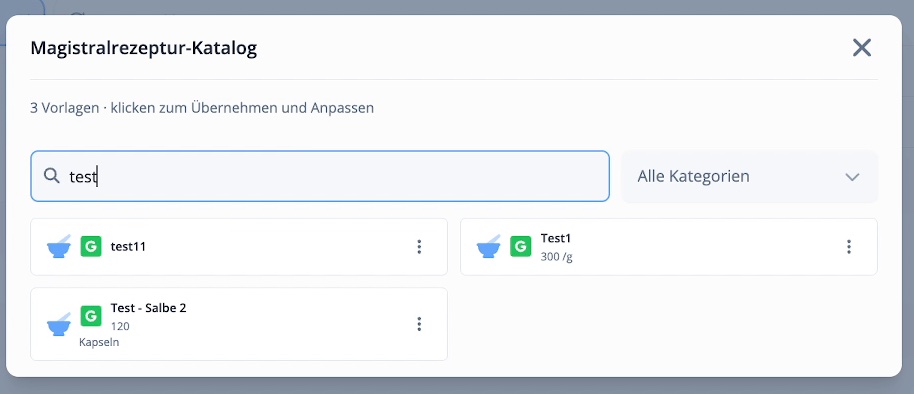
Über Rezepturkatalog öffnest du die Liste aller gespeicherten Rezepturen deiner Ordination. Du kannst nach Namen suchen und nach Kategorien filtern. Jede Kachel zeigt Box-Farbe, Gesamtmenge und Konsistenz. Mit einem Klick übernimmst du die Rezeptur in die aktuelle Verordnung und kannst sie dort noch anpassen.
Nach der Übernahme legst du wie bei jedem Medikament Rezeptart, Einnahmeart, Dosierung und Packungsmenge fest und klickst auf Verordnung hinzufügen. Die Rezeptur erscheint unter „Verordnungen am Rezept“ und in der Zusammenfassung. Mit Rezept signieren & ausstellen schließt du die Verordnung ab.
Wie geht es weiter?
- Magistralrezept ausstellen – eine bestehende Rezeptur mit Sonderform Suchtgift verordnen.
- Medikamente verordnen – der vollständige Ablauf der Rezeptausstellung.