
In der Maske „Medikamente & Rezeptausstellung“ verordnest du Medikamente Schritt für Schritt: Du wählst ein Präparat, legst Rezeptart, Einnahmeart, Dosierung und Packungsmenge fest, verknüpfst eine Diagnose und stellst am Ende alle Rezepte gemeinsam aus. Diese Anleitung zeigt den Ablauf anhand eines Kassen- und eines Privatrezepts.
Beispieldaten
Namen, Diagnosen und Medikamente in den Bildschirmfotos stammen aus einer Testumgebung und dienen nur der Veranschaulichung.
Medikament auswählen
Öffne in der Behandlungsansicht den Bereich Medikamente & Rezeptausstellung über das Medikamenten-Symbol in der linken Leiste. Oben wählst du zwischen Wirkstoffe/Medikamente (Fertigarzneimittel) und Magistralrezeptur. Unter dem Suchfeld siehst du deine häufig verordneten Medikamente zur Direktübernahme sowie die Legende der Boxen aus dem Erstattungskodex: Grüne Box, Gelbe Box (RE1, RE2), Rote Box und No Box.
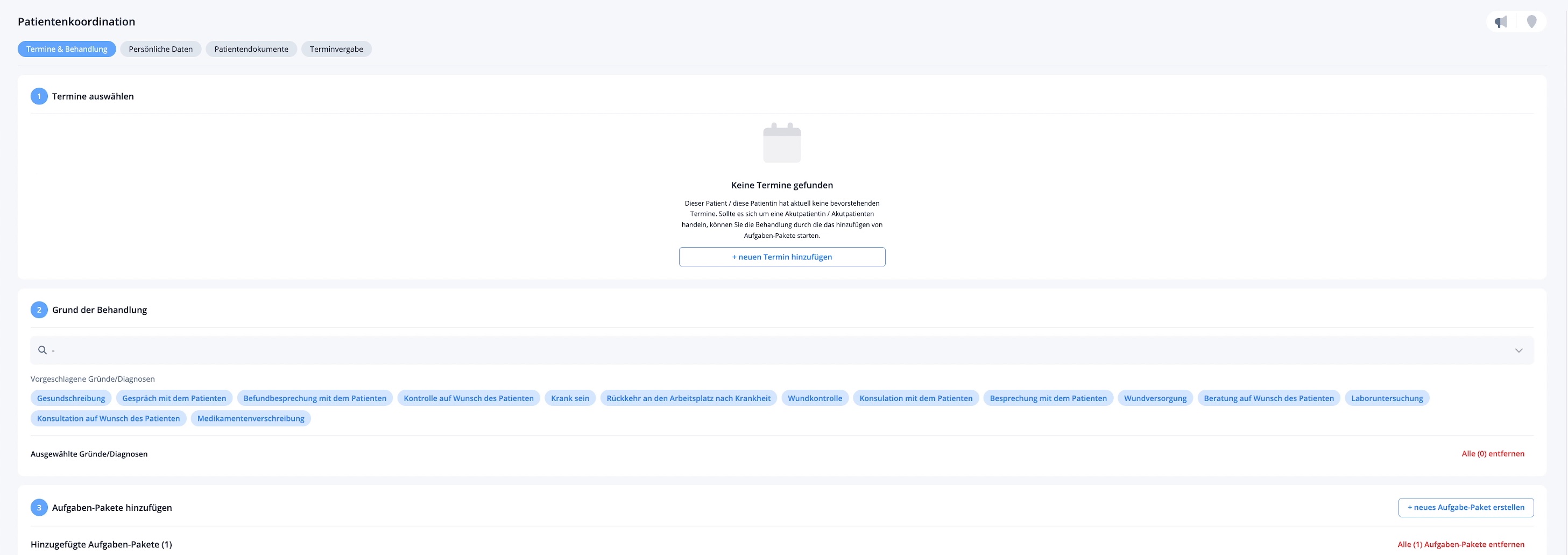
Tippe den Handelsnamen oder Wirkstoff in das Suchfeld. Die Trefferliste zeigt zu jedem Eintrag Wirkstoff, Stärke, Packungsgröße und die Box-Farbe. Klicke auf den passenden Treffer. Das Medikament wird in die Verordnung übernommen und öffnet sich im Detailbereich.

Rezept konfigurieren
Im Detailbereich siehst du Wirkstoff, Handelsname und Box-Farbe. Bei einer grünen Box ist Kassenrezept vorausgewählt. Du kannst jederzeit auf Privatrezept umstellen und zurück, unabhängig vom Vorschlag.
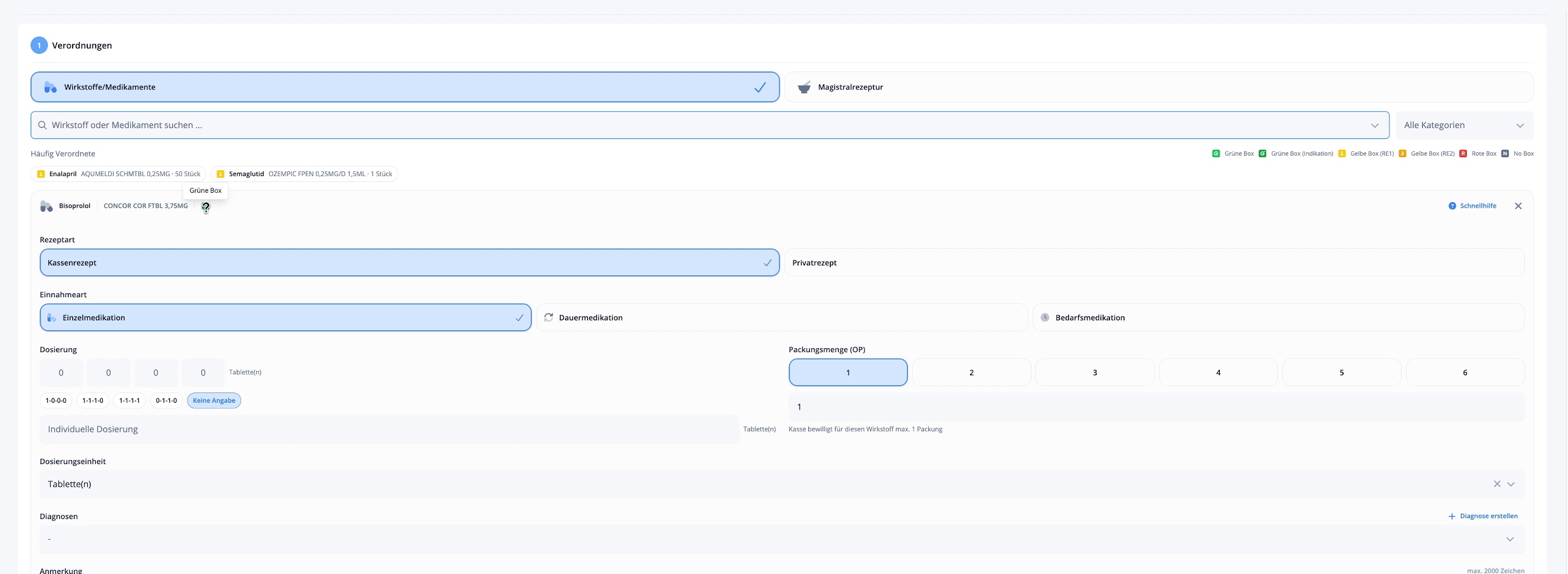
Standardmäßig ist Einzelmedikation ausgewählt. Wähle bei Bedarf Dauermedikation oder Bedarfsmedikation. Bei einer Dauermedikation kannst du zusätzlich ein geplantes Absetzdatum setzen, zum Beispiel nach 3, 6, 12 oder 24 Monaten.
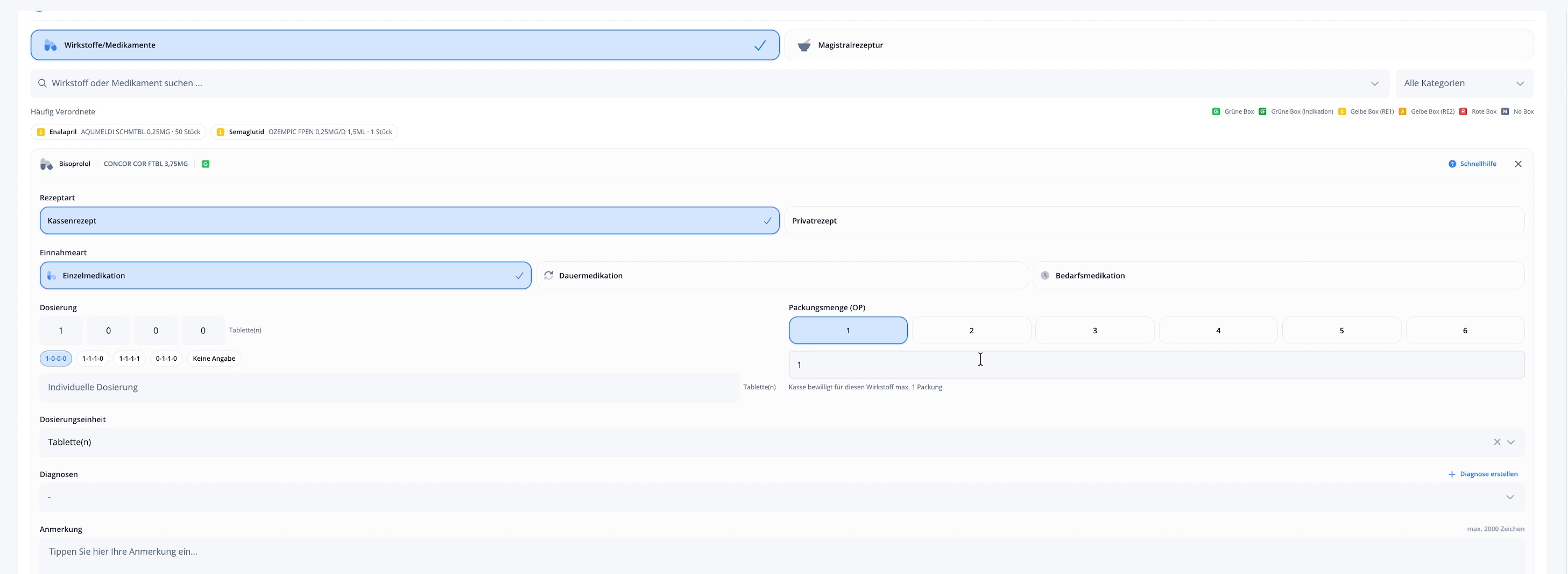
Die Dosierung trägst du entweder direkt in die vier Felder ein (morgens, mittags, abends, nachts) oder du übernimmst ein Schema aus der Schnellauswahl, etwa „1-0-0-0“. Für freie Angaben gibt es das Feld „Individuelle Dosierung“. Bei der Packungsmenge zeigt Helena die maximal zulässige Packungsanzahl an. Wählst du mehr, erscheint ein Warnhinweis. Die Dosierungseinheit (zum Beispiel Tabletten) wird automatisch ergänzt.
Im Feld Diagnosen wählst du eine bestehende Diagnose aus der Vorschlagsliste oder legst über Diagnose erstellen eine neue an. Die Verknüpfung erscheint später auf der Medikationsliste und erleichtert die Kontrolle, ob Medikament und Indikation zusammenpassen. Im Feld Anmerkung kannst du freien Text zur Verordnung erfassen.
ABS-Anfrage bei Bedarf
Braucht das Medikament eine chef- und kontrollärztliche Bewilligung, zum Beispiel bei RE1-Präparaten oder einer erhöhten Packungszahl, füllst du den Abschnitt ABS-Anfrage direkt in der Verordnung aus. Wie das geht, zeigt ABS-Anfrage stellen.
Verordnung abschließen
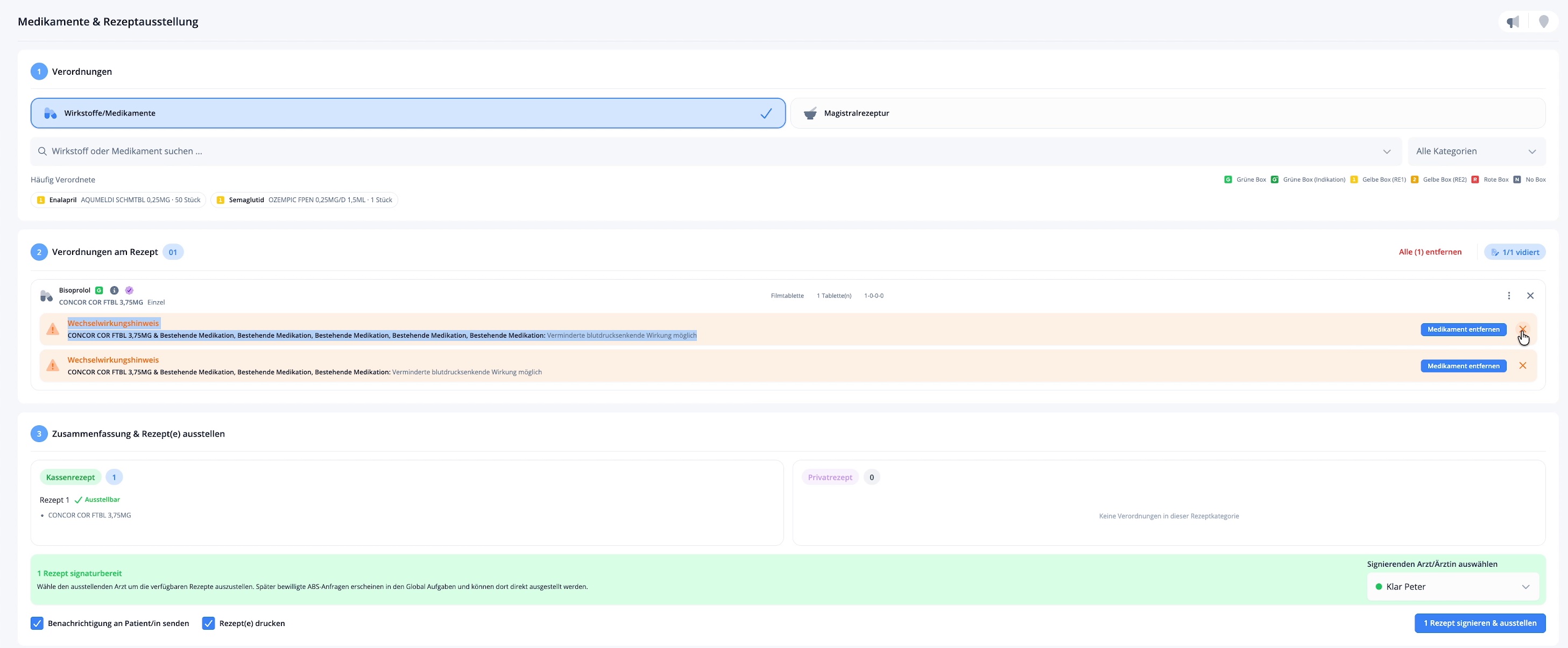
Klicke auf Verordnung hinzufügen. Das Medikament erscheint unter „Verordnungen am Rezept“. Liegen Wechselwirkungshinweise zu bestehenden Medikamenten vor, werden sie dort als Warnungen angezeigt. Du kannst jeden Hinweis einzeln entfernen oder das Medikament über Medikament entfernen wieder vom Rezept nehmen und ein anderes wählen.
Ist ein wirkstoffgleiches, günstigeres Generikum mit gleicher Stärke verfügbar, zeigt Helena unter der Verordnung eine grün hinterlegte Ökoempfehlung. Über Auf Empfehlung wechseln ersetzt du das Medikament direkt durch die günstigste Alternative. Über weitere Empfehlungen verfügbar klappst du die Liste aller Alternativen auf und wählst gezielt ein Präparat. Die Übersicht zeigt danach das ursprüngliche und das neue Medikament.
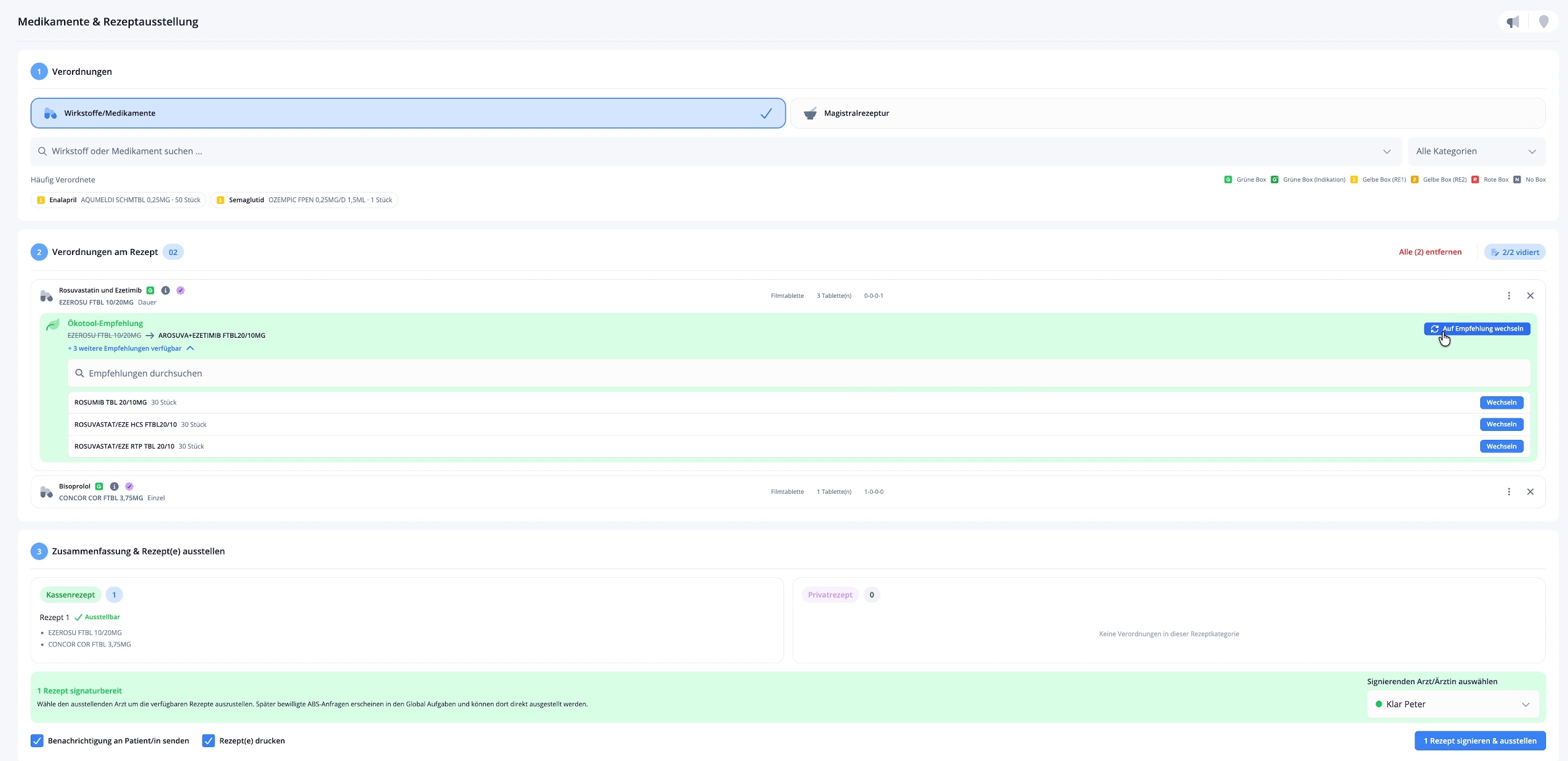
Wiederhole die Schritte für weitere Medikamente. Ein Präparat aus der Roten Box wird automatisch als Privatrezept angelegt. In der Zusammenfassung siehst du alle Verordnungen nach Rezeptart getrennt in den Bereichen „Kassenrezept“ und „Privatrezept“ und kontrollierst, ob jedes Medikament auf der richtigen Rezeptart liegt.
Rezepte ausstellen
Unter der Zusammenfassung wählst du mit Benachrichtigung an Patient:in senden, ob die Patientin oder der Patient eine Nachricht (zum Beispiel SMS) erhält. Mit Rezept(e) drucken legst du fest, ob die Rezepte nach der elektronischen Übertragung zusätzlich als PDF geöffnet und gedruckt werden. Ohne Häkchen werden sie ausschließlich elektronisch übertragen.
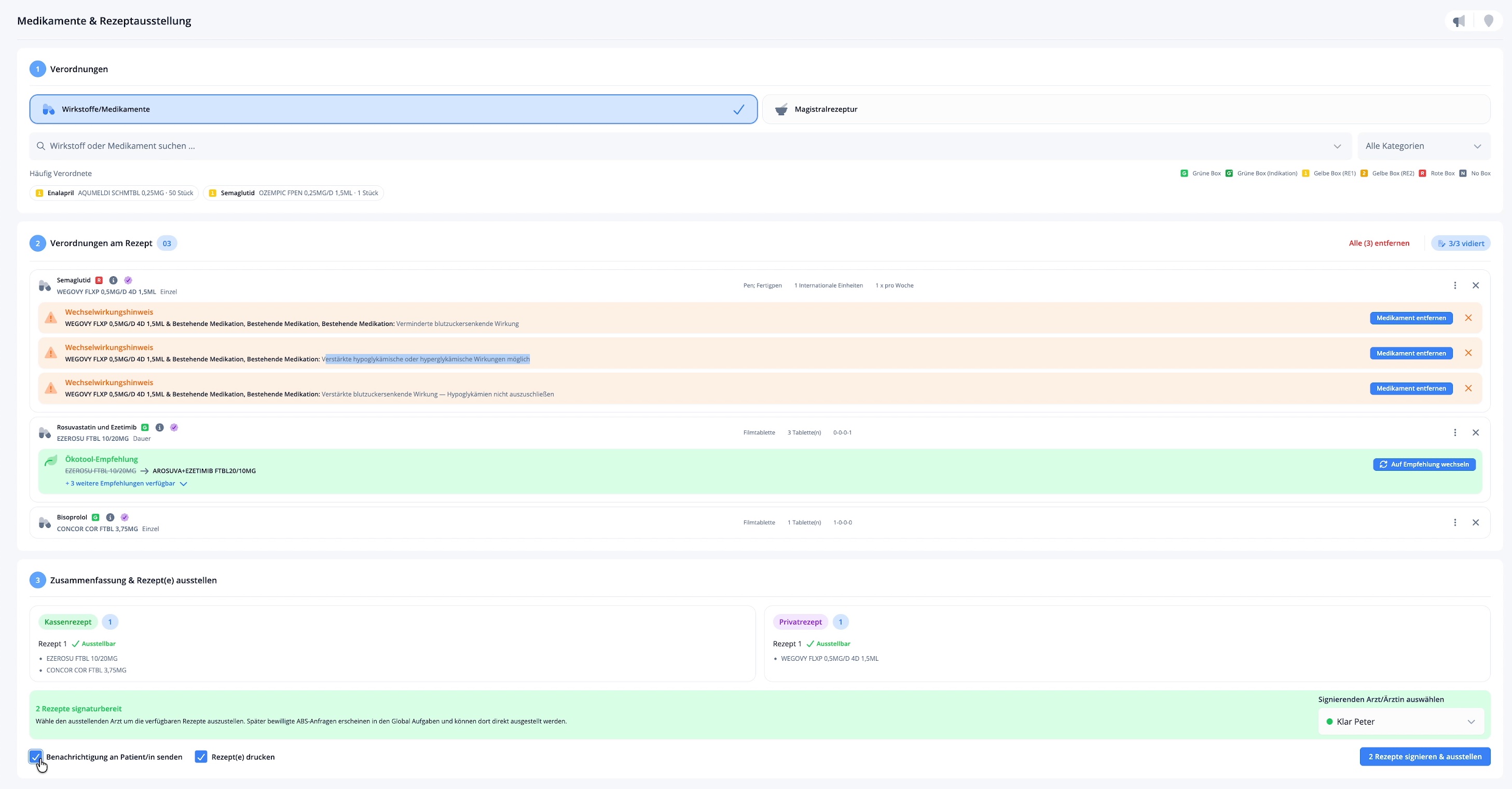
Wähle rechts die signierende Ärztin oder den signierenden Arzt und klicke auf Rezepte signieren & ausstellen. Die Rezepte werden elektronisch übertragen. Wenn der Rezeptdruck aktiv ist, öffnet sich anschließend das Druckfenster.
Wie geht es weiter?
- ABS-Anfrage stellen – Bewilligung für RE1-Medikamente direkt aus der Verordnung anfordern.
- Magistralrezept ausstellen – eine gespeicherte magistrale Rezeptur verordnen.
- Medikamentenübersicht in der Patient Summary – Dauermedikation, Verordnungshistorie und e-Medikation einsehen.
- Dauerdiagnosen erfassen – Diagnosen anlegen, die du mit Verordnungen verknüpfst.