
Die Patient:innenkoordination bündelt alles, was du für die Behandlung eines Patienten brauchst: Termine, Diagnosen, Aufgaben-Pakete, Abrechnung, persönliche Daten und Dokumente. In diesem Artikel öffnest du die Koordinationsansicht und erfasst die Diagnose als Grundlage für alle weiteren Schritte.
Beispieldaten
Namen, Diagnosen, Adressen und Werte in den Bildschirmfotos sind frei erfundene Beispieldaten und dienen nur der Veranschaulichung. Trage stets die Daten deines Patienten ein. Der orange Kreis markiert jeweils das Element, das bedient wird.
Arbeitsbereich öffnen
Nachdem du dich erfolgreich angemeldet hast, musst du im nächsten Schritt deinen Arbeitsbereich öffnen.
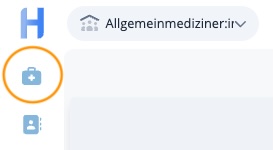
Das kannst du ganz einfach mit einem Klick auf den Arztkoffer links oben, unterhalb des Helena "H" Logos.
Behandlungsansicht öffnen
Öffne die Behandlungsansicht des Patienten. Du siehst die Patientenkoordination mit den Reitern „Termine & Behandlung“, „Persönliche Daten“, „Patientendokumente“ und „Terminvergabe“.

Klicke auf das Symbol für die Patient:innenkoordination. Unter „Termine auswählen“ kannst du bei Bedarf einen bestehenden Termin verknüpfen, die Verknüpfung lösen oder über „+ neuen Termin hinzufügen“ einen neuen Termin anlegen.

Akutpatient:innen
Hat der Patient keinen bevorstehenden Termin (z. B. Akutfall), kannst du die Behandlung auch direkt über das Hinzufügen von Aufgaben-Paketen starten — siehe Artikel „Aufgaben-Pakete und Priorität“.
Diagnose erfassen
Gib die Diagnose unter „Grund der Behandlung“ in das Suchfeld ein — Helena schlägt passende Diagnosen vor. Wähle den passenden Vorschlag aus der Liste; du kannst weitere Einzeldiagnosen ergänzen oder über „Entfernen“ wieder löschen.

Im nächsten Schritt weist du dem Patienten Aufgaben-Pakete zu und legst die Behandlungspriorität fest: Aufgaben-Pakete und Priorität.