
Der Tab Medikamente in der Patient Summary zeigt dir alle Medikamente einer Patientin oder eines Patienten an einem Ort: die Medikationslisten für Dauer- und Einzelmedikation, die Timeline der Dauermedikation, die Verordnungshistorie deiner Ordination und die e-Medikation aus ELGA. Von hier aus stellst du Medikamente erneut aus, dokumentierst Fremdmedikation und druckst einen Medikationsplan.
Beispieldaten
Namen und Medikamente in den Bildschirmfotos stammen aus einer Testumgebung und dienen nur der Veranschaulichung.
Patient Summary öffnen
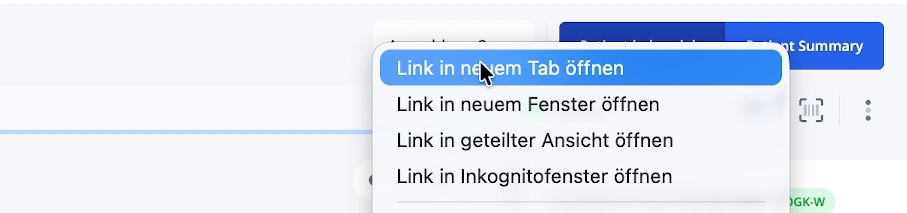
Klicke in der Behandlungsansicht rechts oben mit der rechten Maustaste auf Patient Summary und wähle Link in neuem Tab öffnen. So arbeitest du auf einem Bildschirm in der Behandlungsansicht und behältst auf dem zweiten die Patient Summary im Blick. Klickst du auf einen Patientennamen, wird die Patient Summary im zweiten Tab mitgeführt.
Wähle in der Patient Summary den Tab Medikamente. Er ist verfügbar, sobald das neue Medikamentenmodul aktiviert ist (siehe Medikamentenmodul aktivieren).

Medikationslisten lesen
Oben unter Medikationslisten schaltest du zwischen Dauermedikation und Einzelmedikation um. Jede Liste hat ein eigenes Suchfeld, mit dem du prüfst, ob ein bestimmtes Medikament bereits verordnet wurde. Mit dem Filter Aktiv, Abgesetzt oder Alle blendest du auch frühere, inzwischen abgesetzte Medikamente ein. Die Box-Farben (Grün, Gelb RE1/RE2, Rot) sind in allen Bereichen gleich.
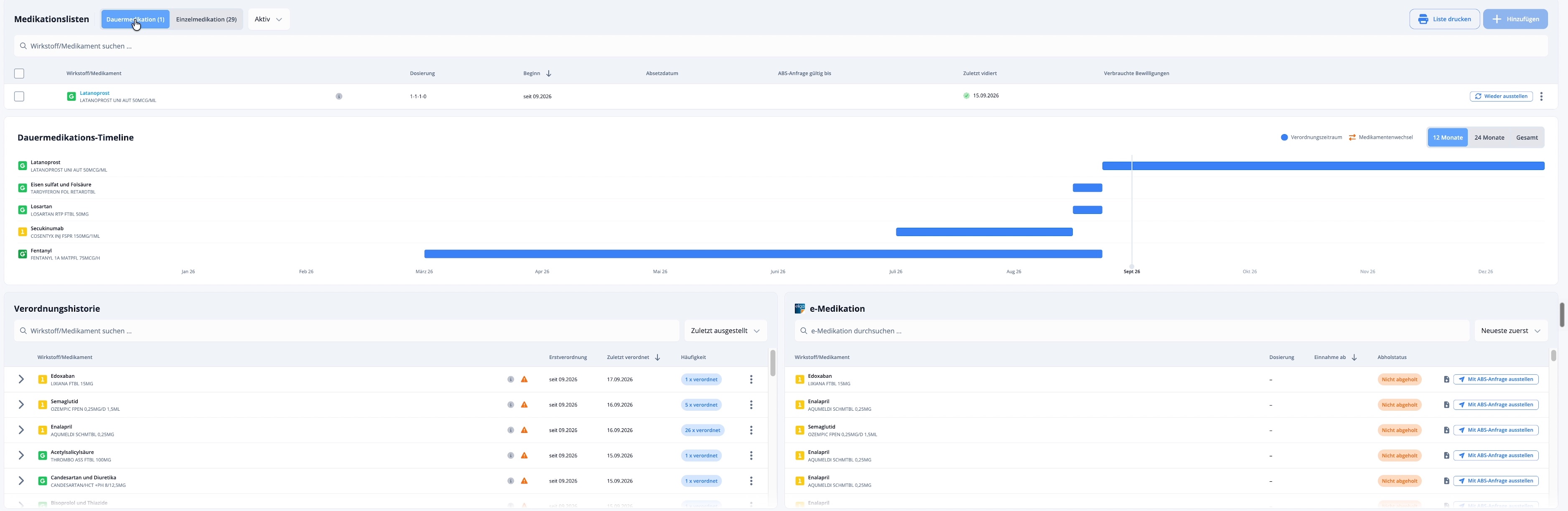
Die Dauermedikations-Timeline darunter zeigt für jedes Dauermedikament, wann es begonnen und wann es beendet wurde, wahlweise für 12 Monate, 24 Monate oder gesamt. Einzelmedikation erscheint hier nicht. Links unten listet die Verordnungshistorie alle Medikamente, die in deiner Ordination tatsächlich verordnet wurden. Über das Suchfeld filterst du nach Substanzen. Klappst du einen Eintrag auf, siehst du Verordnungsdatum, Menge und, sofern verfügbar, den Abholstatus in der Apotheke.
Medikamente erneut ausstellen oder dokumentieren
Öffne in der Verordnungshistorie das Drei-Punkte-Menü eines Eintrags. Mit Wieder ausstellen übernimmst du das Medikament in die Verordnungsmaske, mit Fachinformation öffnest du die Produktinformation.

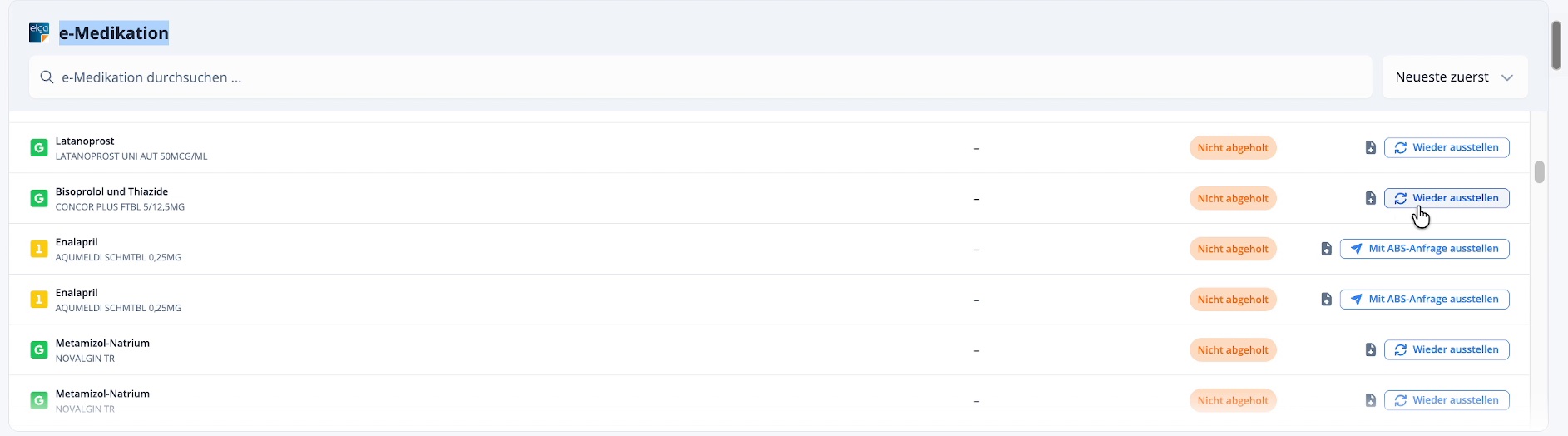
Rechts unten steht die e-Medikation mit allen in ELGA hinterlegten Medikamenten. Sie wird synchronisiert, sobald die e-card gesteckt oder eine Konsultation über die App der Krankenkasse freigegeben wurde. Ohne gesteckte e-card bleibt der Bereich leer oder unvollständig. Zu jedem Eintrag hast du zwei Optionen: Wieder ausstellen übernimmt das Medikament in den Verschreibungsblock, Dokumentieren (Dokument-Symbol) trägt es nur in die Medikationsliste ein, ohne es neu zu verordnen. So übernimmst du bei Personen ohne bisherige Medikationsliste die bestehende Medikation mit wenigen Klicks.
Medikationsplan drucken
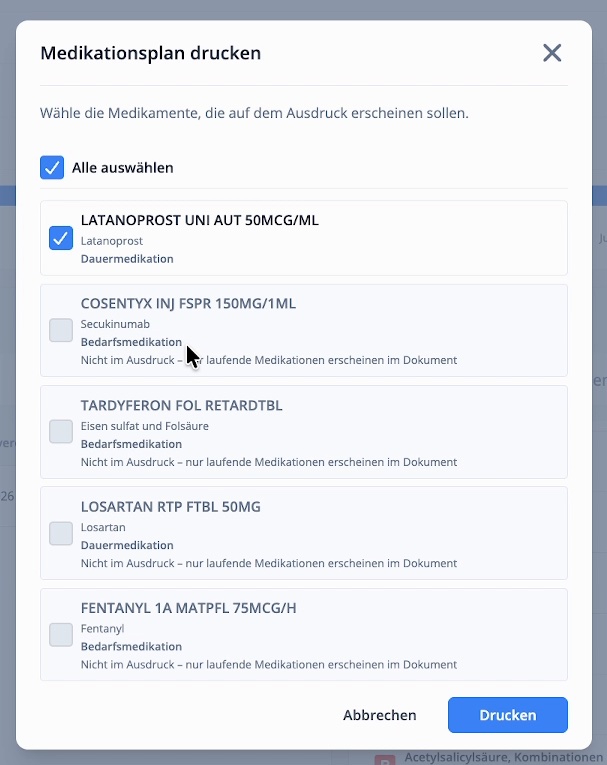
Rechts oben ergänzt du über Hinzufügen Medikamente manuell in der Medikationsliste, ohne eine Verordnung auszustellen. Mit Liste drucken öffnest du den Dialog „Medikationsplan drucken“. Dort wählst du aus, welche aktiven Medikamente auf dem Ausdruck erscheinen sollen. Mit Drucken wird der Medikationsplan als Dokument erzeugt und geöffnet.
Wie geht es weiter?
- Medikamente verordnen – der vollständige Ablauf der Rezeptausstellung.
- Allergien und CAVE – Unverträglichkeiten dokumentieren, die bei Verordnungen berücksichtigt werden.
- Insights zum Patienten – Medikamente und weitere Kennzahlen im Insights-Panel der Behandlungsansicht.