
In der Behandlungsansicht siehst du rechts den Bereich „Insights zum Patienten“ — die wichtigsten Informationen zur Patientin / zum Patienten auf einen Blick. Direkt darüber, im Kopfbereich, findest du Schnellaktionen wie die Behandlungspriorität und das Aktionen-Menü.
Beispieldaten
Patient:innen, Diagnosen und Daten in den Bildschirmfotos sind frei erfundene Beispieldaten. Der orange Kreis markiert jeweils das Element, das bedient wird.
Der Insights-Bereich
Öffne eine Patientin / einen Patienten in der Behandlungsansicht — der Insights-Bereich liegt rechts neben dem Behandlungsbereich. Das grüne Kennzeichen neben der Überschrft zeigt den Versicherungsträger (z. B. „ÖGK-W“). Diese Karten findest du im Überblick:
- Personenbezogene Daten — Geburtsdatum, Hausarztstatus, SVNR und Adresse; über das Stift-Symbol bearbeitest du sie direkt.
- Notizen — hinterlegte Notizen zur Patientin / zum Patienten.
- Allergien und CAVE — dokumentierte Allergien und Warnhinweise, siehe Allergien und CAVE dokumentieren.
- Dauerdiagnosen — die erfassten Dauerdiagnosen, siehe Dauerdiagnosen erfassen.
- Letzte Diagnose — die zuletzt dokumentierte Diagnose mit Datum.
Schnellaktionen im Kopfbereich
Klicke im Kopfbereich auf das Prioritäts-Dropdown (standardmäßig „Normal“) und wähle die passende Stufe — der farbige Punkt zeigt die aktuelle Priorität an. Wie du die Priorität schon beim Vorbereiten der Behandlung setzt, zeigt Aufgaben-Pakete und Priorität.
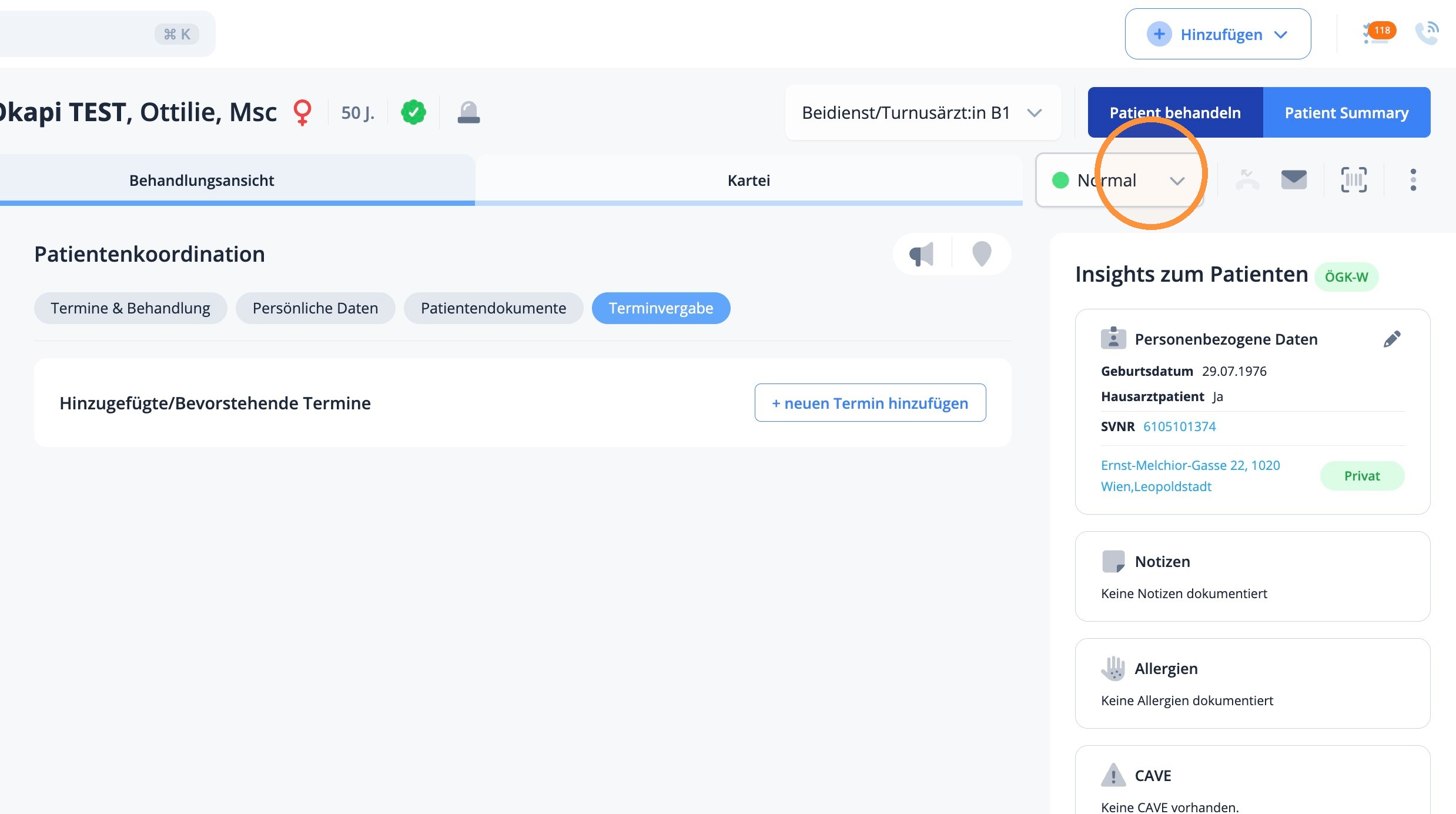
Über das Brief-Symbol rechts daneben schickst du Patient:innen direkt eine Nachricht per E-Mail oder SMS — Schritt für Schritt erklärt in Nachricht an Patient:innen senden.
Das Aktionen-Menü
Klicke rechts oben auf das Drei-Punkte-Symbol. Im Menü „Aktionen“ findest du unter anderem Gerätefunktionen (Spirometrie, EKG, ABI), den Bereich „Patient bearbeiten“sowie „Patienten zusammenführen“.
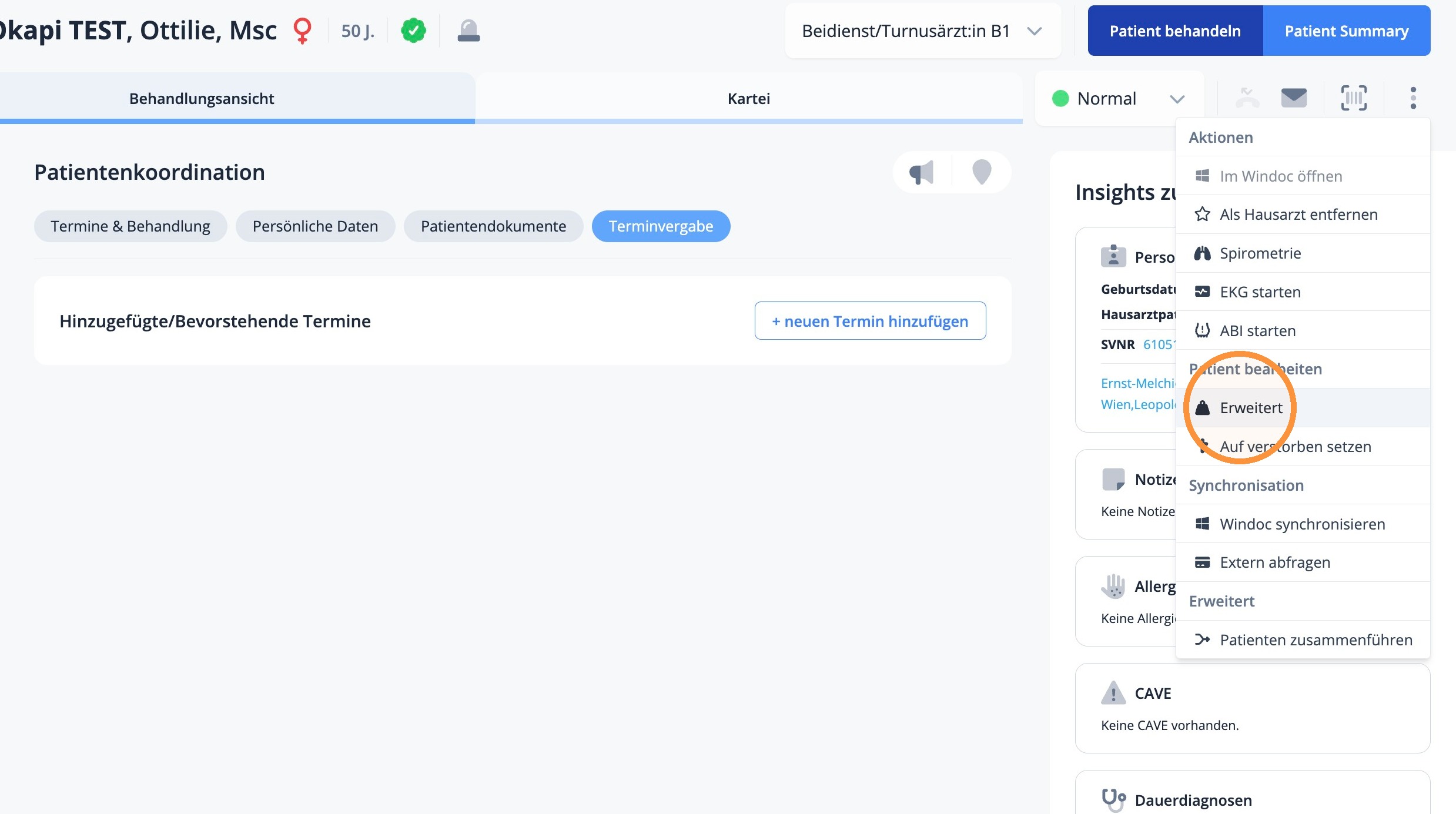
Wähle unter „Patient bearbeiten“ den Punkt „Erweitert“ — der Dialog „Weiterführende Daten bearbeiten“ öffnet sich. Trage die Werte ein und bestätige mit „Speichern“. Hinweis: Diese Daten sind hier nur übergangsweise zu bearbeiten und wandern in einem künftigen Update in einen eigenen Menüpunkt.